개요
이전에 썼던 Blender MCP는 꽤나 예전 이야기가 되어버려서 클로드와 Blender MCP를 현재 시점에서 연결하는 방법을 서술한다.
크게 달라진 점은 없을 것 같지만 지금은 Anthropic에 Blender Lab이 만든 공식 커넥터가 등록되어 있어서 방법은 크게 두 가지로 나눌 수 있다.
- 공식 Blender Lab MCP
- 서드파티 blender-mcp (ahujasid 등)
여기서는 공식으로 제공하는 MCP를 설치해본다.
Claude Desktop 설치
Windows PC 기준으로 클로드 데스크탑을 설치한다.
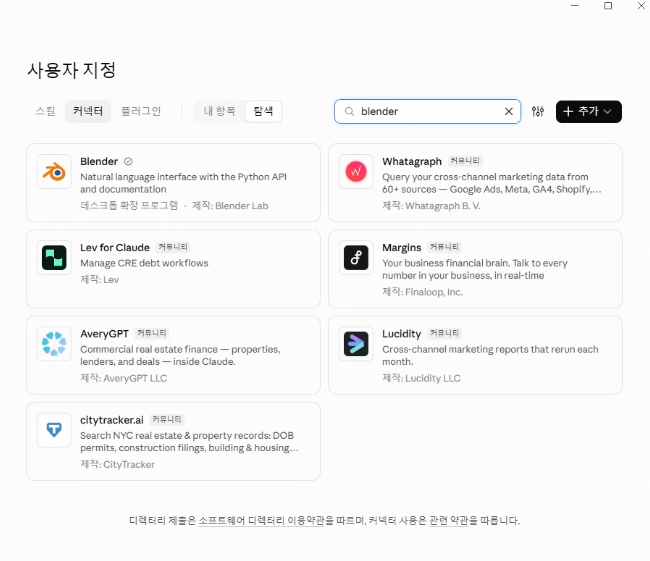
사용자 지정 - 커넥터 탭에서 Blender를 검색하면 공식으로 등록되어 있는 것을 확인할 수 있다.
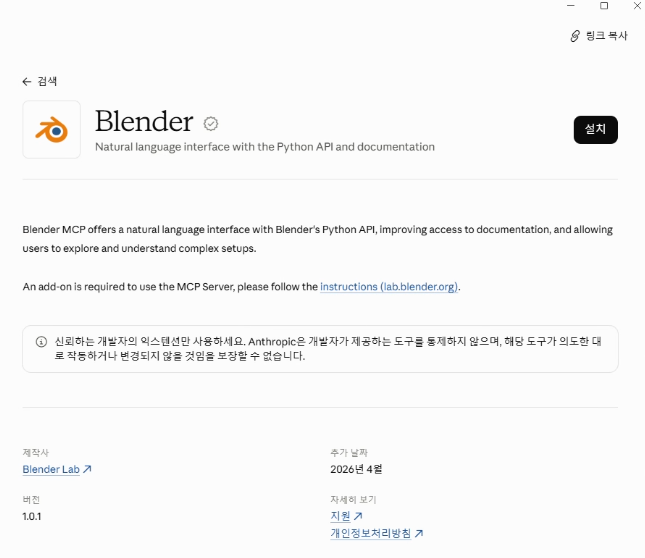
설치한다.
Blender Add-on 설치
해당 커넥터를 사용하기 위해서는 Blender 5.1 이상이 필요하니 참고하면 좋다.
https://www.blender.org/lab/mcp-server/#addon
MCP Server — Blender
MCP server offering a natural language interface with Blender's Python API, improving access to documentation, and allowing users to explore and understand complex setups.
www.blender.org
Add-on을 설치하기 위해서는 위의 페이지를 방문하여 블렌더에 드래그 앤 드롭 하거나 다운로드해서 설치하면 된다. 드래그 앤 드롭을 하려면 첫 번째에 외부 애드온 설치를 허가하는 팝업이 떠서 두 번 드래그 앤 드롭하라고 안내되어 있어서 다운로드해서 install from disk 하는 게 편할 수 있겠다.
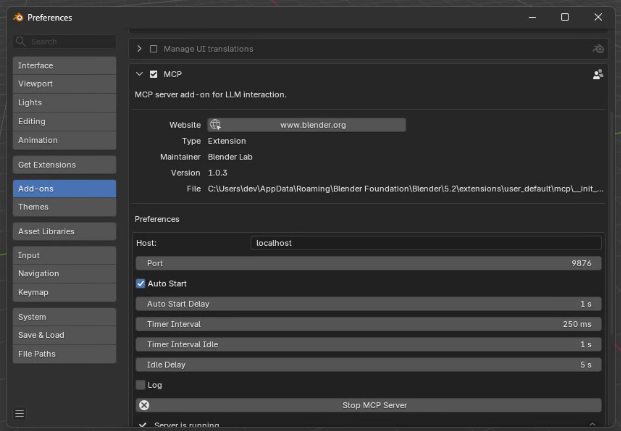
클로드 데스크탑을 종료했다가 다시 켜서 +버튼에 Blender 커넥터가 켜져있는지 확인한다.

Blender MCP 활용
이제 커넥터가 잘 작동하는지 보기 위해서 간단한 명령을 지시하면 블렌더 명령어 수행을 허용하라는 버튼이 뜬다.
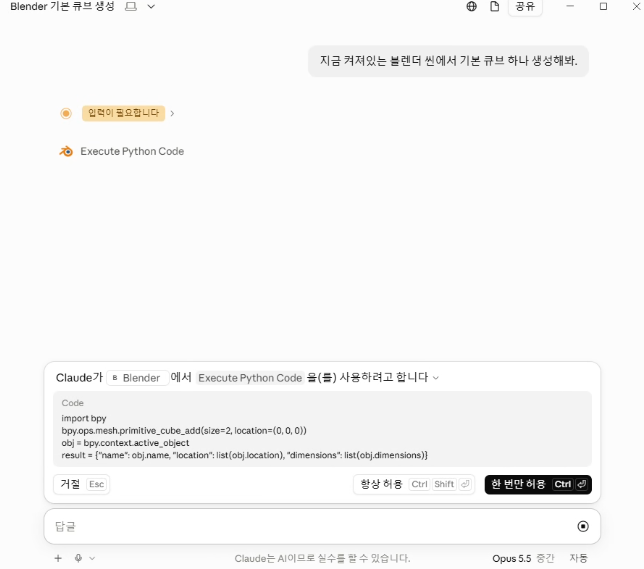
1초도 안되어서 바로 큐브가 생긴 것을 볼 수 있었다.
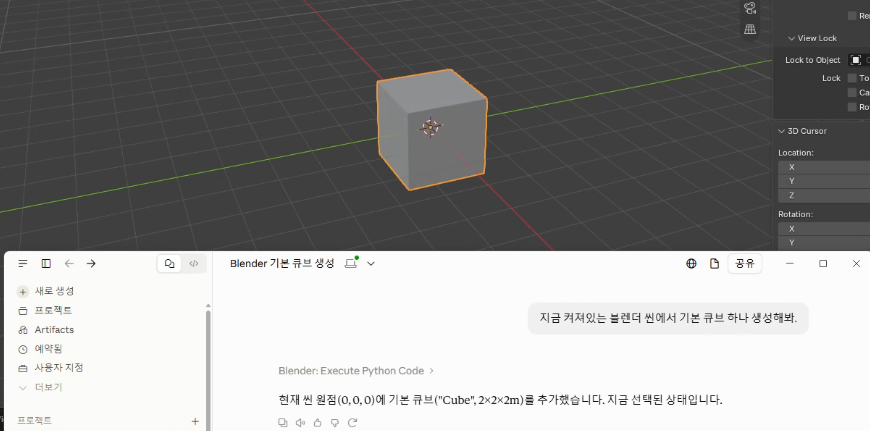
이 외에도 블렌더 공식 애드온 설명에 의하면, 아래와 같은 작업을 할 수 있다고 나와있다.
- 씬 분석을 통해서 성능 분석을 할 수 있음
- 오타 수정
- 특정 메테리얼이 적용된 오브젝트 찾기
- 가장 높은 폴리곤을 가진 오브젝트 찾기
- 지오메트리 노드 설정 파악 및 분석
https://www.blender.org/lab/mcp-server/#addon
MCP Server — Blender
MCP server offering a natural language interface with Blender's Python API, improving access to documentation, and allowing users to explore and understand complex setups.
www.blender.org
개인적으로 시도해본 결과, 매우 복잡한 모델에서 나사와 볼트를 전체 선택해달라는 명령을 성공적으로 수행했다. 1672개의 오브젝트를 1분도 안되어서 처리해버리는 클라스...
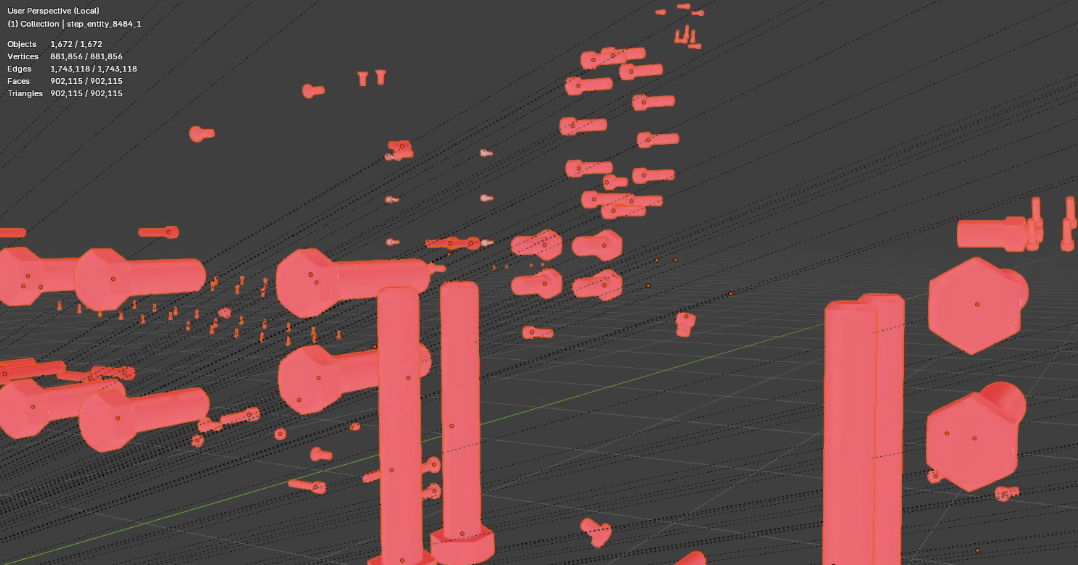
스스로 기준을 세워서 해당하는 오브젝트를 빠르게 순회했다는 것이 놀랍다.


'3D AI Generator' 카테고리의 다른 글
| Meta SAM 3D Body 이용하기 (1) | 2025.12.15 |
|---|---|
| AI를 활용한 Sparc3D 모델링과 Meshy.AI 텍스쳐링 프로세스 (0) | 2025.12.12 |
| QWEN 이미지 AI를 ComfyUI에서 사용하기 (1) | 2025.12.11 |
| Google AI Studio에서 Nanobanana 앱 빌드하기 (0) | 2025.12.09 |
| Meta SAM 3D Object 파헤쳐보기 (0) | 2025.12.03 |


