728x90
반응형
참고 영상
참고 영상에서 9분 부터 빌드 방법을 알려준다.
빌드 방법
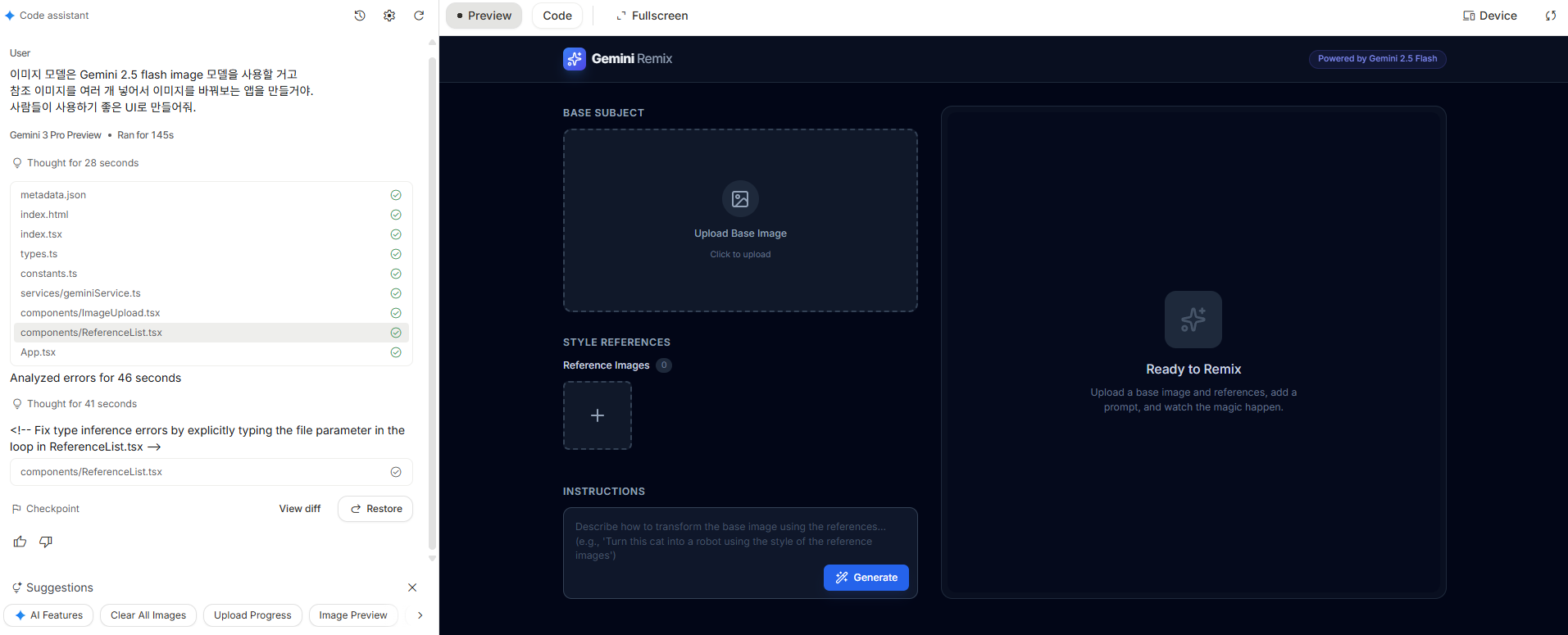
Google AI Studio 사이트에서 Build를 눌러서 메뉴에 진입한다.

프롬프트에 다음과 같은 지시를 내린다.
이미지 모델은 Gemini 2.5 flash image 모델을 사용할 거고
참조 이미지를 여러 개 넣어서 이미지를 바꿔보는 앱을 만들거야.
사람들이 사용하기 좋은 UI로 만들어줘.
조금의 시간이 지나면 완성된 UI로 페이지를 만들어준다.
참고 영상에서 하는 것처럼 이미지를 넣고 프롬프트로 지시해본다.
오류가 생기면 해당 부분에 대한 수정을 요청하면 된다.

옵션 추가를 위해서 추가 요청을 해본다.
참고 영상과 똑같이 입력한다.
프롬프트 입력 없이 한 번에 여러 앵글로 9개의 이미지를 생성할 수 있는 기능 옵션을 넣어줘.
다양한 각도와 포즈, 클로즈업, 배경까지 보여준다.
참고 영상은 여기서 끝나지만 영상 속에서 나왔던 여러 옵션을 추가하고 입맛에 맞게 수정할 수도 있다.
영상 옵션처럼 마우스로 참조 이미지를 그릴 수 있는 옵션을 추가해본다.
Reference Images 에 사진 추가할 수 있는 버튼 옆에 참조 이미지를 마우스로 직접 그릴 수 있게 팝업이 하나 떠서 참조 이미지로 추가할 수 있도록 만들어줘.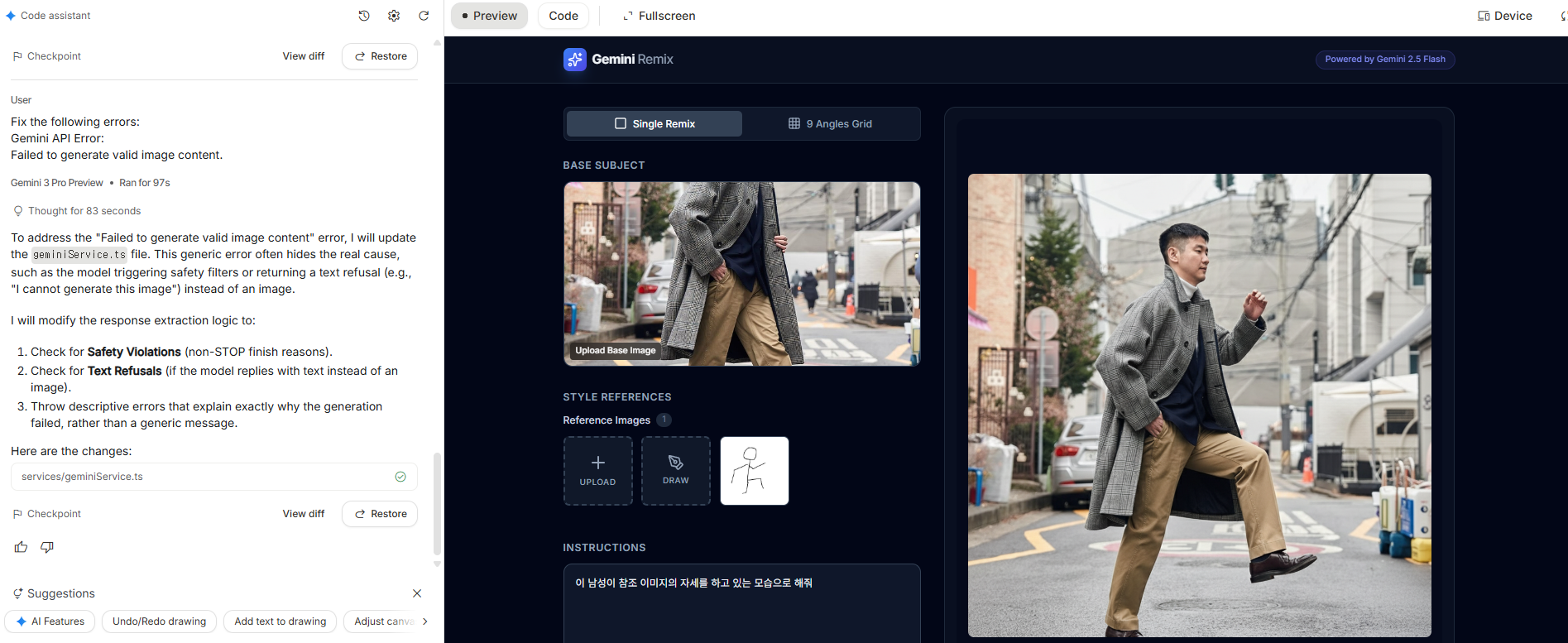
현재 마우스와 브러쉬에 위치 차이가 있어서 불편함으로 이 부분에 대한 수정과 브러쉬 스트록 한 단계 전 되돌리기 버튼도 추가해달라고 했다.
그림 그려서 만드는 레퍼런스 팝업창에서 마우스 포인터와 브러쉬에 위치 차이가 있어서 이거 고쳐주고, 그 팝업창에서 브러쉬 stroke 이전 단계로 한 단계 돌아가는 버튼도 생성해줘.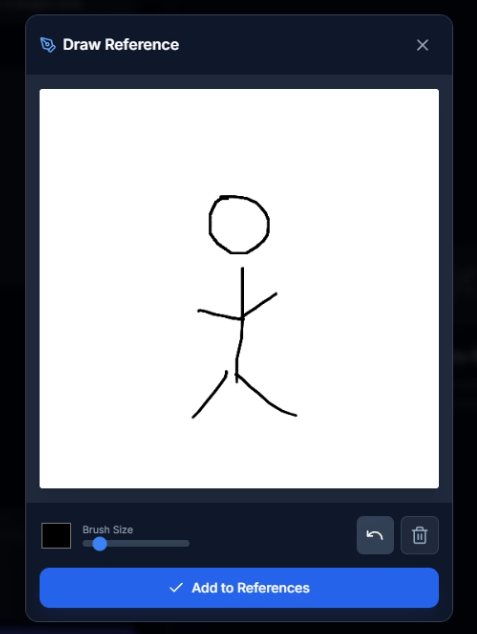
영상 옵션과 똑같이, 얼굴 표현 9가지를 생성할 수 있도록 요청했다.
옵션을 추가하고 싶은데, 이미지의 일관성을 유지한 채로 얼굴 표정만 다르게 9가지 이미지로 생성할 수있도록 옵션 추가해줘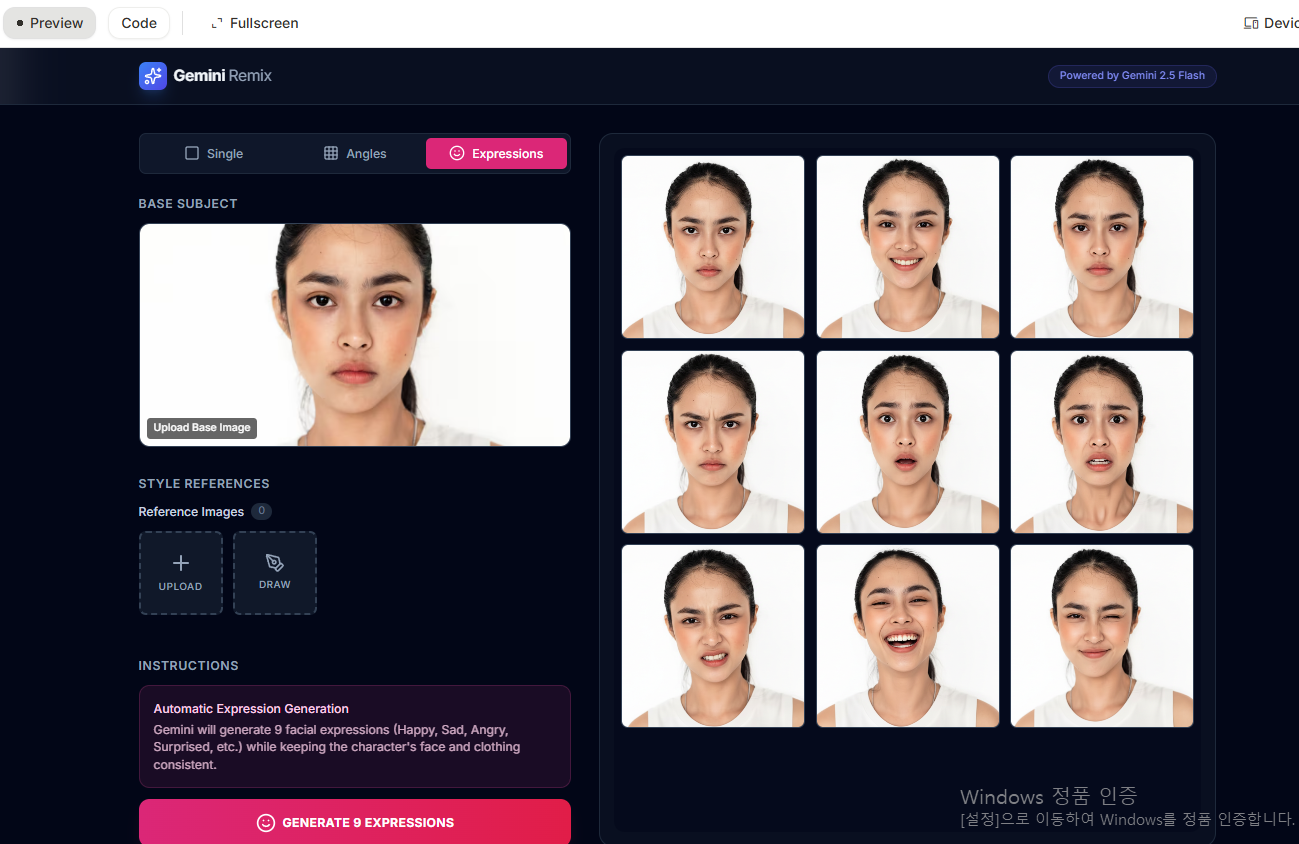
원하는 방향이 아니거나 오류가 뜬다면 해당 부분에 대해서 지속적인 요구를 통해서 해결할 수 있다.
그밖에 원하는 옵션은 얼마든지 추가할 수 있다.
그 외에 Nanobanana Pro, QWEN이 너무 강력하여 이 부분도 알아봐야 할 듯 하다.
그리고 ComfyUI로 이런 api들을 제어하는 것도 알아봐야 할 부분.
728x90
반응형
'3D AI Generator' 카테고리의 다른 글
| AI를 활용한 Sparc3D 모델링과 Meshy.AI 텍스쳐링 프로세스 (0) | 2025.12.12 |
|---|---|
| QWEN 이미지 AI를 ComfyUI에서 사용하기 (1) | 2025.12.11 |
| Meta SAM 3D Object 파헤쳐보기 (0) | 2025.12.03 |
| Claude AI와 Blender MCP를 이용한 모델링 자동화 구현 (4) | 2025.05.27 |
| [3D AI Generator] 이미지를 넣어서 3D 모델 만들기 (TRELLIS) (2) | 2024.12.17 |


