디지털 트윈 업계에서 NVIDIA Omniverse는 USD 포맷과 함께 많이 쓰이고 있다. Omniverse를 설치하고 사용하는 방법에 대해서 기술하고자 한다.
*사전확인
Omniverse는 GPU 의존도가 높으며 최소 사양으로는 아래와 같은 스펙이 요구된다. RTX는 필수.
- GPU: NVIDIA RTX 2070 이상 (RTX 30/40 시리즈 권장)
- VRAM: 8GB 이상
- RAM: 16GB 이상 (32GB 권장)
- OS: Windows 10/11 64bit 또는 Ubuntu
- 드라이버: 최신 NVIDIA Game Ready 또는 Studio 드라이버
- SSD 여유 공간: 최소 50GB
Omniverse 설치
검색을 해보면 기존에 있던 Omniverse Launcher가 2025년 10월 부로 폐기되었고, 현재는 Github 리포지토리를 통해서 설치하는 방식으로 안내되고 있다.
https://github.com/NVIDIA-Omniverse/kit-app-template
GitHub - NVIDIA-Omniverse/kit-app-template: Omniverse Kit App Template
Omniverse Kit App Template. Contribute to NVIDIA-Omniverse/kit-app-template development by creating an account on GitHub.
github.com
사전에 필요한 소프트웨어 설치는 Github의 "Required Software Dependencies" 항목을 살펴보면 된다. Git, Git LFS가 요구된다.
Windows11에서 설치해본다.
CMD를 관리자 권한으로 실행
git clone https://github.com/NVIDIA-Omniverse/kit-app-template.git
cd kit-app-template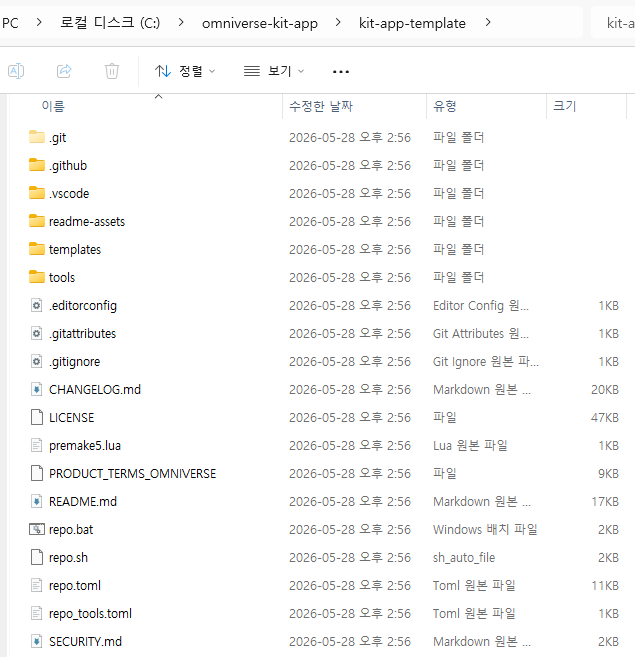
C드라이브 하위에 폴더를 만들어서 clone했다.
템플릿 생성
.\repo.bat template new
*UnicodeDecodeError가 발생했다면 접은 글 참조

한국어 설정으로 인한 유니코드 문제가 발생했다면 윈도우 설정 자체를 바꾸거나 환경 변수를 설정한다.
환경 변수 설정
set PYTHONUTF8=1
set PYTHONIOENCODING=utf-8
.\repo.bat template new
계속 문제가 있다면 디렉토리 지우고 다시 설치
cd C:\omniverse-kit-app
rd /s /q kit-app-template
git lfs install
git clone https://github.com/NVIDIA-Omniverse/kit-app-template.git
템플릿 과정 중 선택 사항
- Select what you want to create → Application
- Select desired template → USD Composer
- Enter name of application .kit file → 아무 이름
- Enter application_display_name → 아무 이름
- Setup Extension 이름도 동일하게 입력
- Add application layers → No (클라우드 스트리밍 WebRTC 같은 배포용 설정. 나중에 추가 가능)

빌드
.\repo.bat build
실행
.\repo.bat launch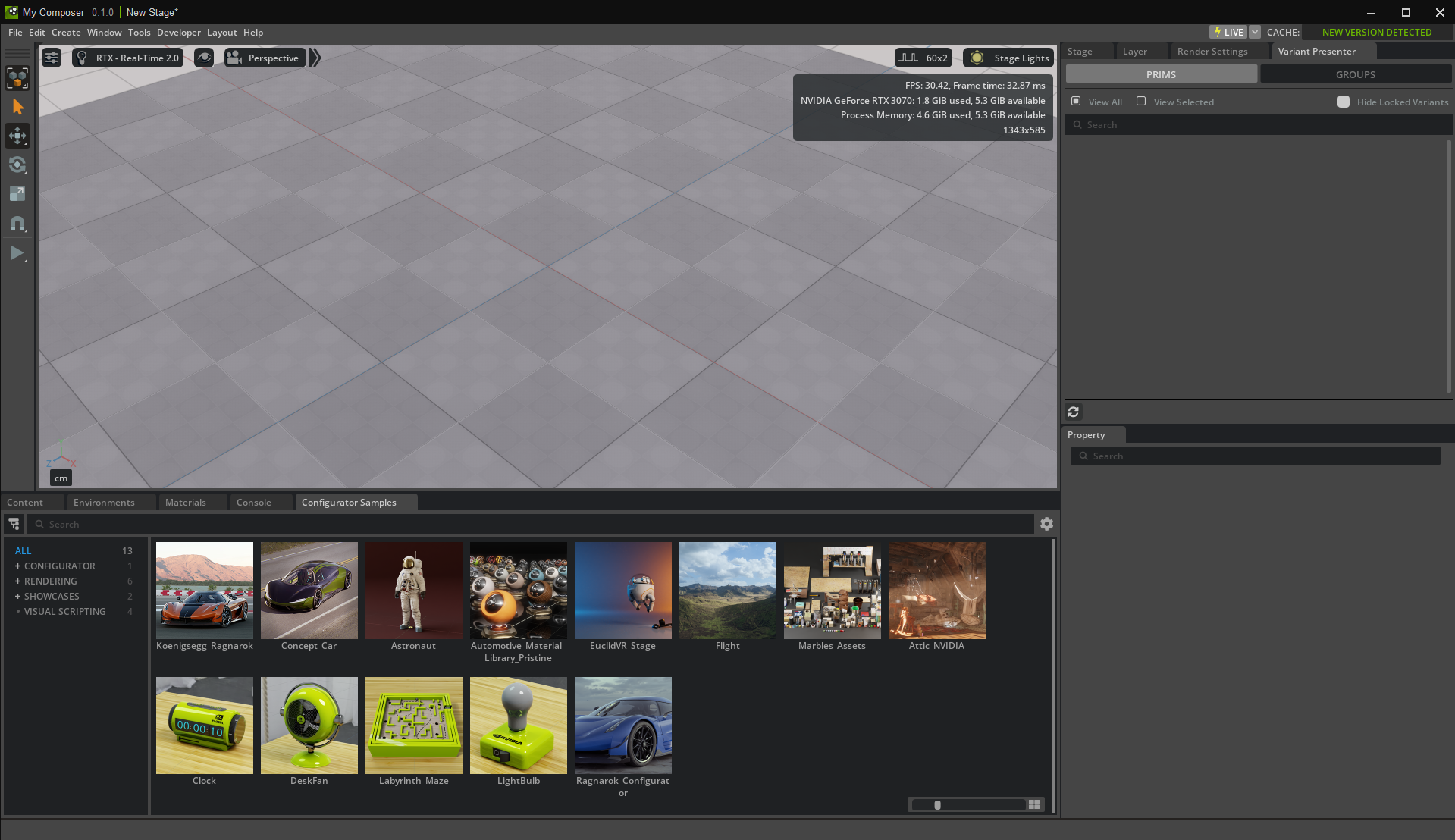
첫 실행 시 시간이 걸리며, 기다리면 초기 화면이 나오는 것을 볼 수 있다.
UI 살펴보기
전체적으로는 Unity/Unreal과 비슷한 구조. 정면에 Viewport가 보이고 오른쪽에는 Stage 이름으로 Hierarchy를 이루는 구조 패널을 볼 수 있다.

Cube를 하나 배치해서 클릭하면 오른쪽 아래에 Property 이름으로 개체 속성을 편집할 수 있는 기능도 여타 다른 엔진과 같다.
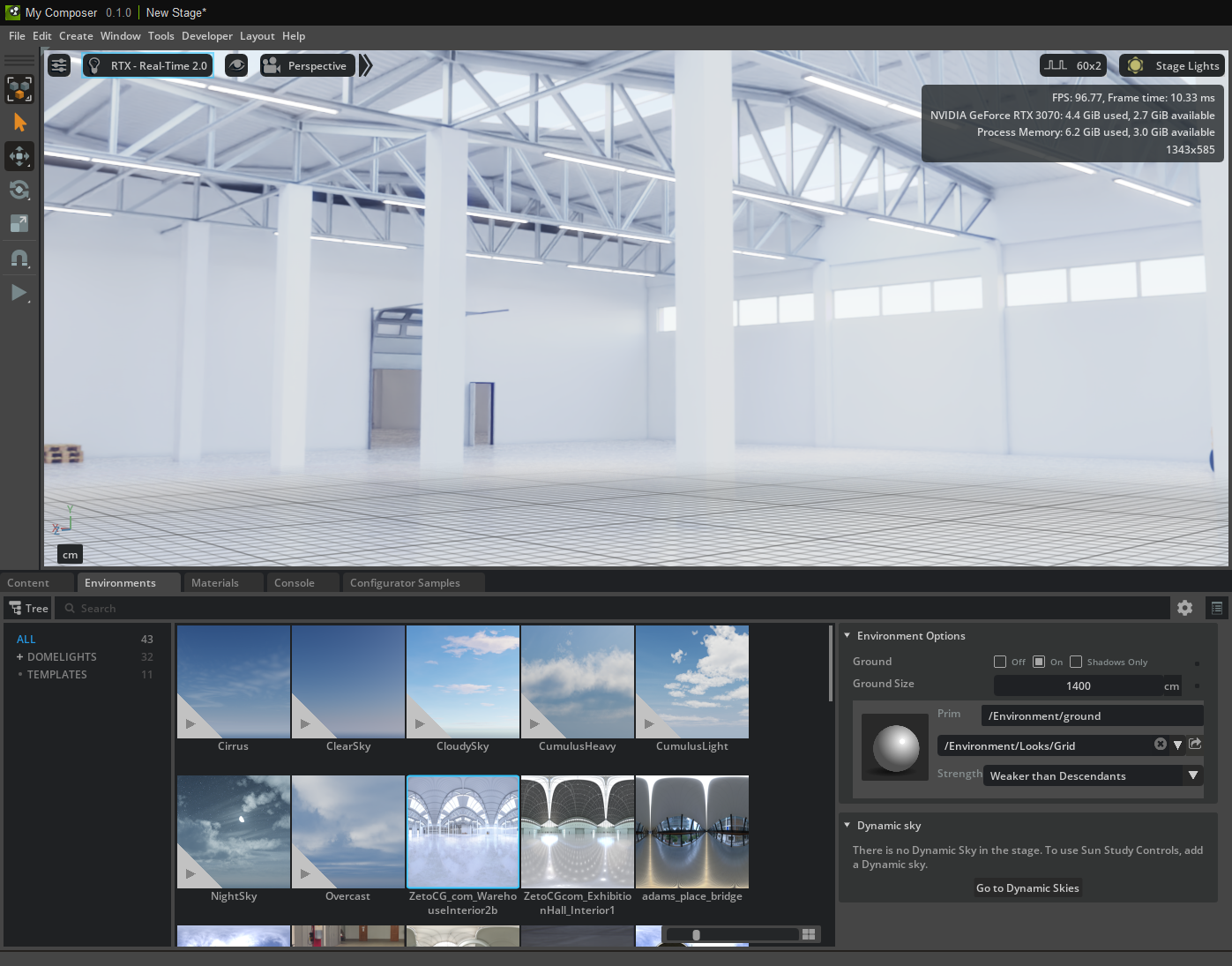
아래쪽 패널에는 Content에서 다른 로컬 파일을 볼 수 있고, Environments 탭에서 뷰포트에 끌어다 놓으면 쉽게 HDRI 변경이 가능하다는 것을 확인했다.
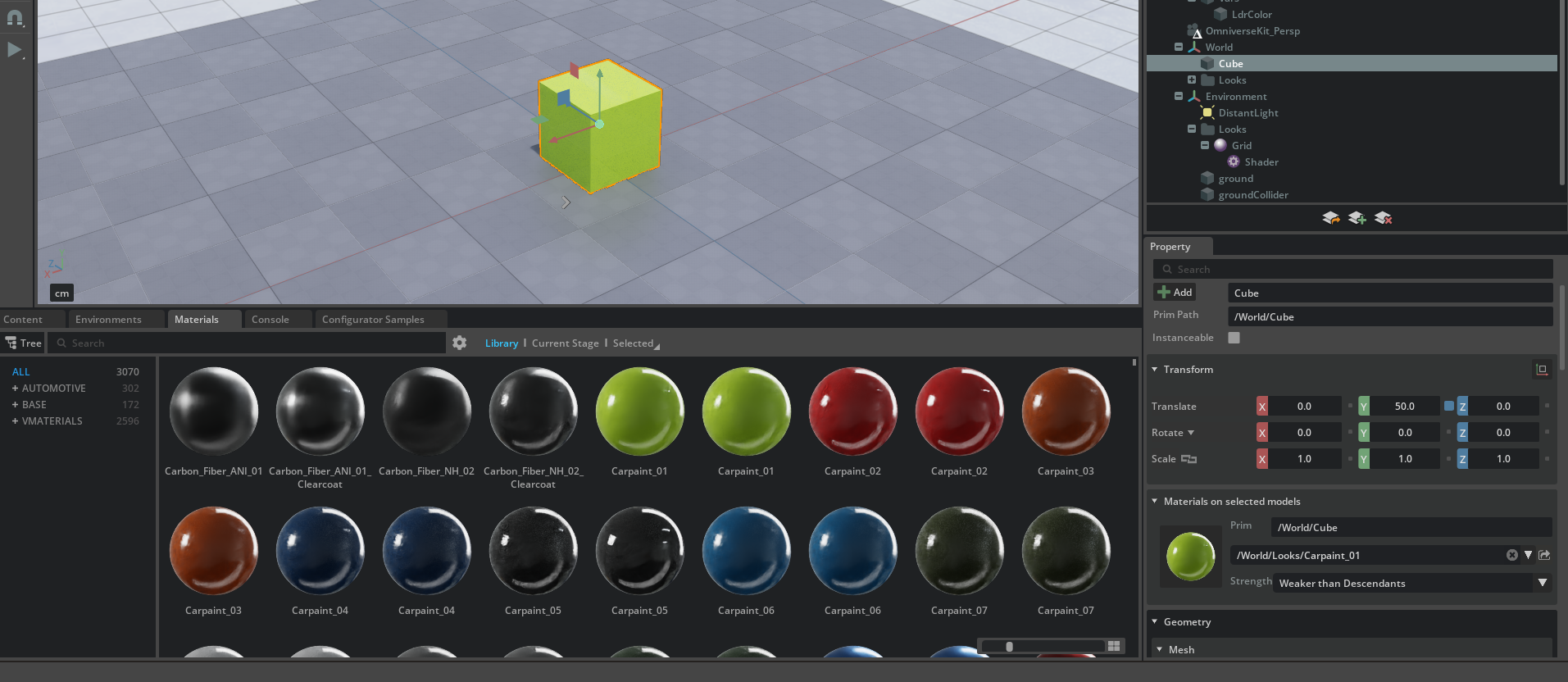
아래 패널 중 Materials 패널은 무려 3천 종이 넘는 Preset 메테리얼을 제공하고 있어서 개인적으로 놀랐다. 차 도색 메테리얼, 가죽, 유리, 콘크리트, 기타 금속 등 따로 외부 메테리얼을 찾지 않고도 이 안에서 충분히 사용할 수 있을 것 같다. 메테리얼을 다른 사이트에서 찾거나 만들어서 적용하는 수고를 생각한다면 굉장히 편리한 메뉴라고 생각된다.
그리고 해당 메테리얼을 끌어다가 오브젝트에 적용만하면 간단하게 적용할 수 있다.
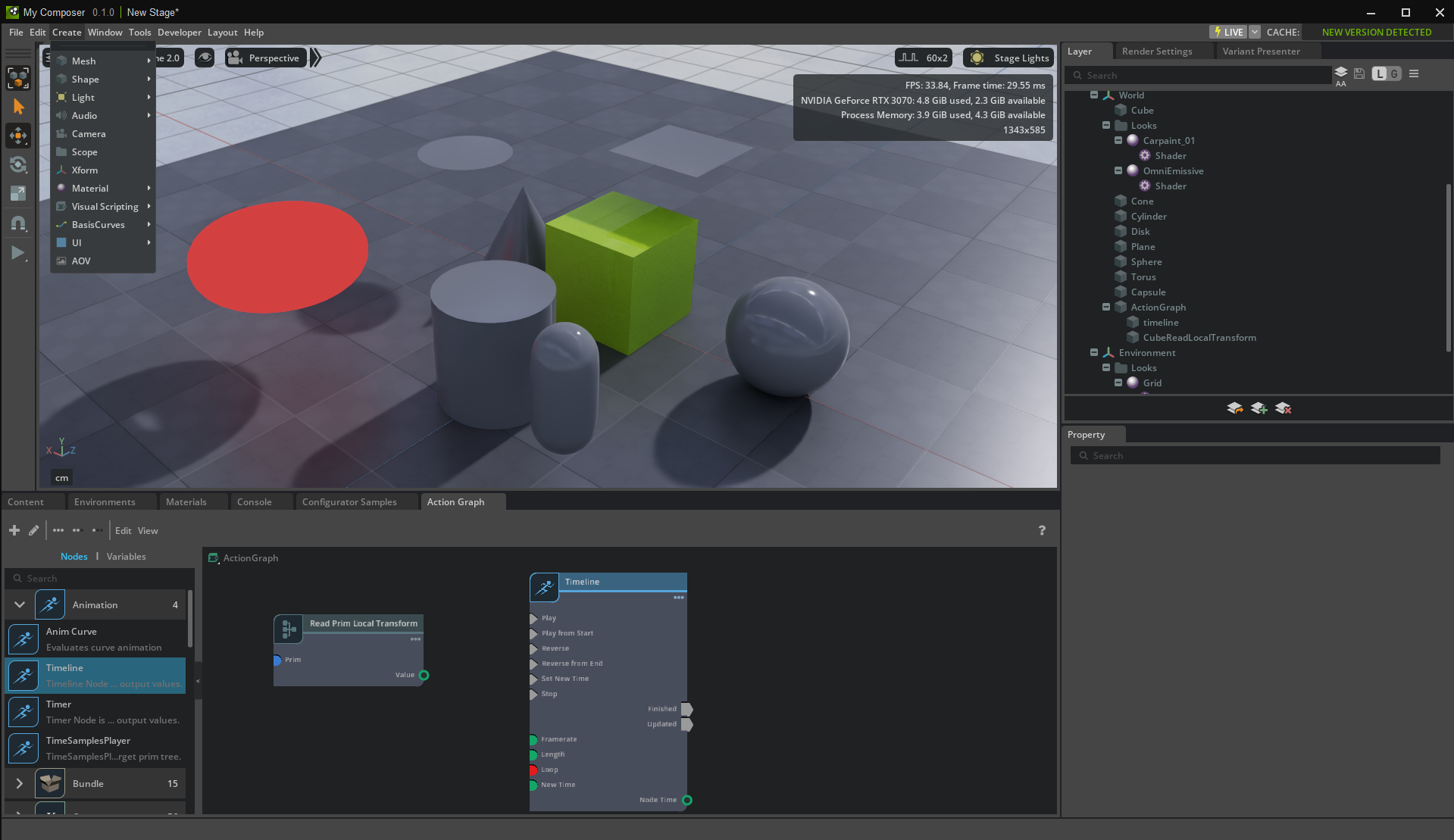
상단 Create 메뉴의 하위에서 오브젝트를 추가하거나 카메라, 메테리얼, 비주얼 스크립팅, UI를 추가할 수 있다.
도형의 이동, 회전, 스케일은 각각 단축키 W, E, R로 Unity와 동일하다.
비주얼 스크립팅 부분은 좀 더 알아봐야 적용할 수 있을 것 같다.
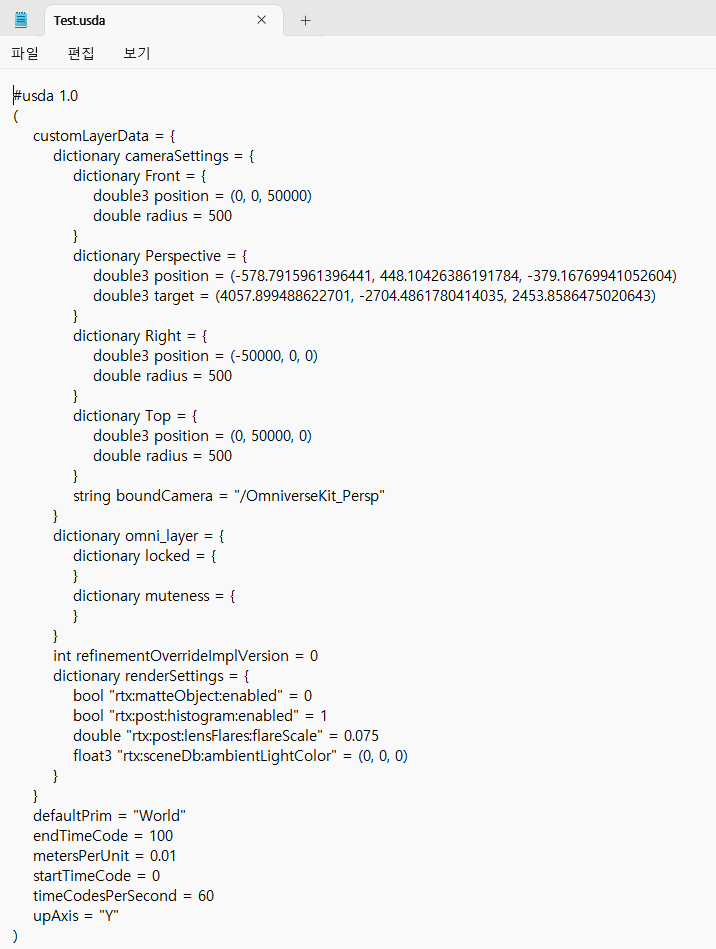
Save as를 통해서 .usda로 저장하면 메모장을 열어서 구조를 볼 수 있다. (.usdc는 바이너리)

바이너리 파일이 훨씬 가볍다.
샘플 씬 열기
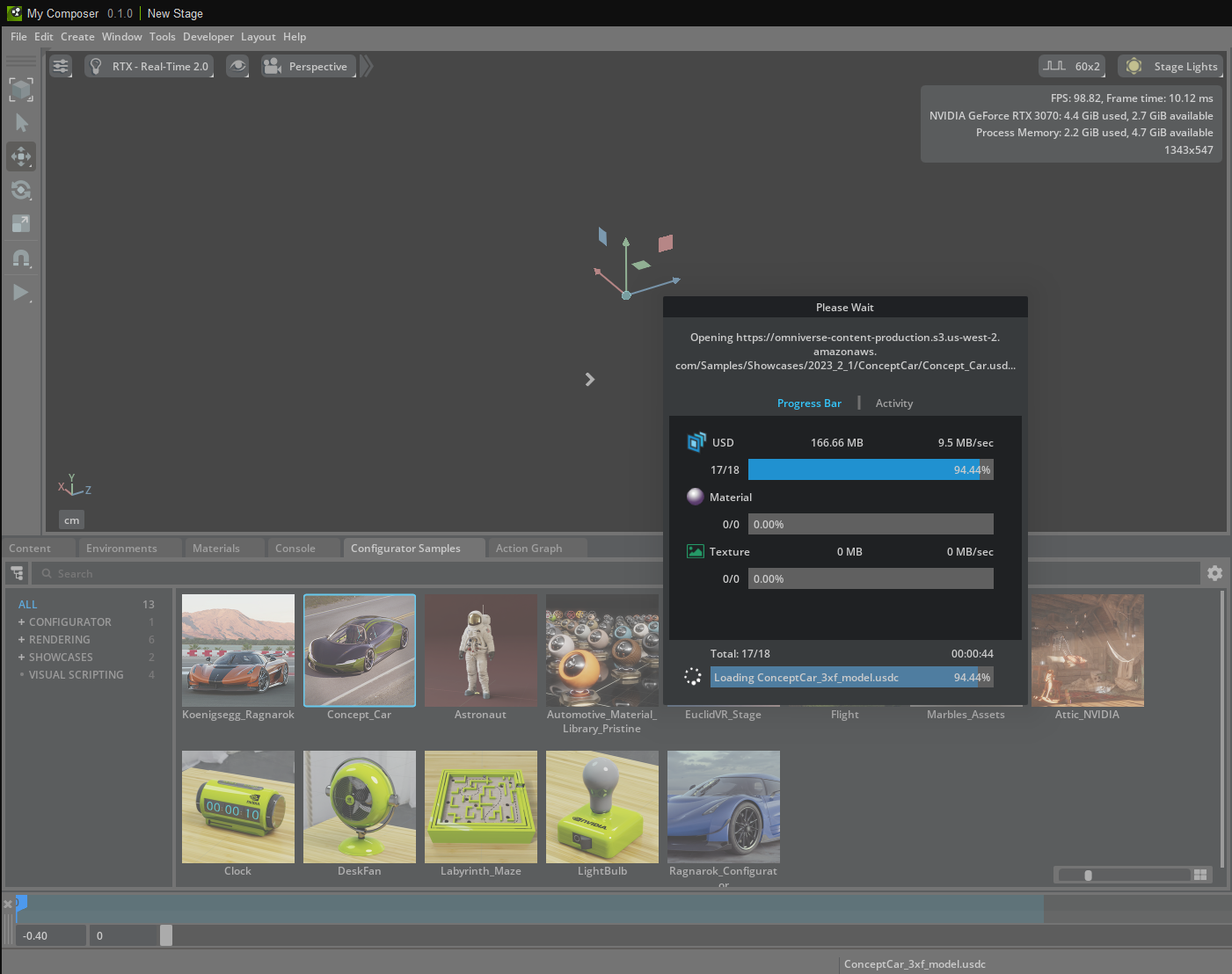
이제 샘플 씬을 열어본다.

시간이 꽤 걸려서 열렸고, 자동차는 각각의 부품이 아니라 하나의 모델로 이루어진 것을 볼 수 있었다. (바퀴, 시트 제외)
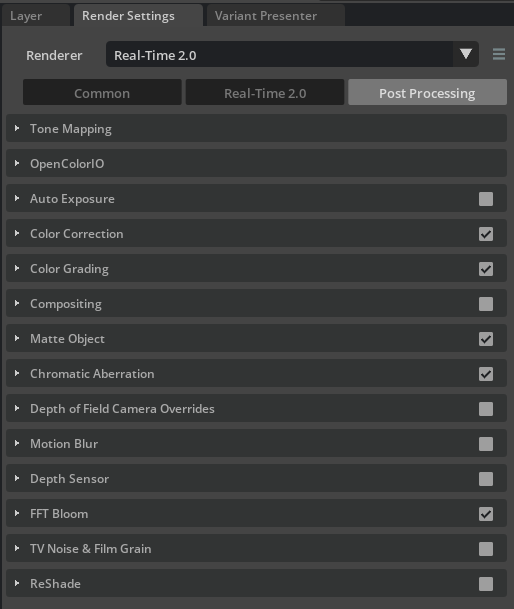
포스트 프로세싱은 꽤 썼는데, Gamma, Gain 등 전체적인 분위기를 내기 위해서 설정해준 것과 끄면 너무 선명해져서 Aberration을 준 건가 싶은 설정이 있었다.
'NVIDIA Omniverse' 카테고리의 다른 글
| [NVIDIA Omniverse] Blender USD 사용, 관절 로봇 물리 속성 설정, 로봇 애니메이션 (0) | 2026.05.30 |
|---|---|
| [NVIDIA Omniverse] 물리, 애니메이션 적용하기 (0) | 2026.05.29 |

